
AI 员工配置页功能介绍
一、功能简介
AI 员工配置页用于集中管理 AI 员工的各项配置。
您可以在配置页中设置输出语言、人设、语音识别等基础功能,也可以为 AI 员工添加知识库、技能、插件和工具。配置过程中,可以使用右侧的「指导AI」获取配置建议,完成配置后通过「问答测试」检查回复效果。如需查看或恢复以前发布的配置,也可以使用历史版本功能。
本文重点介绍输出语言、快速模式、语音识别、获取当前时间、问答测试和发布等功能。对于已有单独教程的功能,本文仅介绍其作用,具体配置方法可查看对应的专题教程。
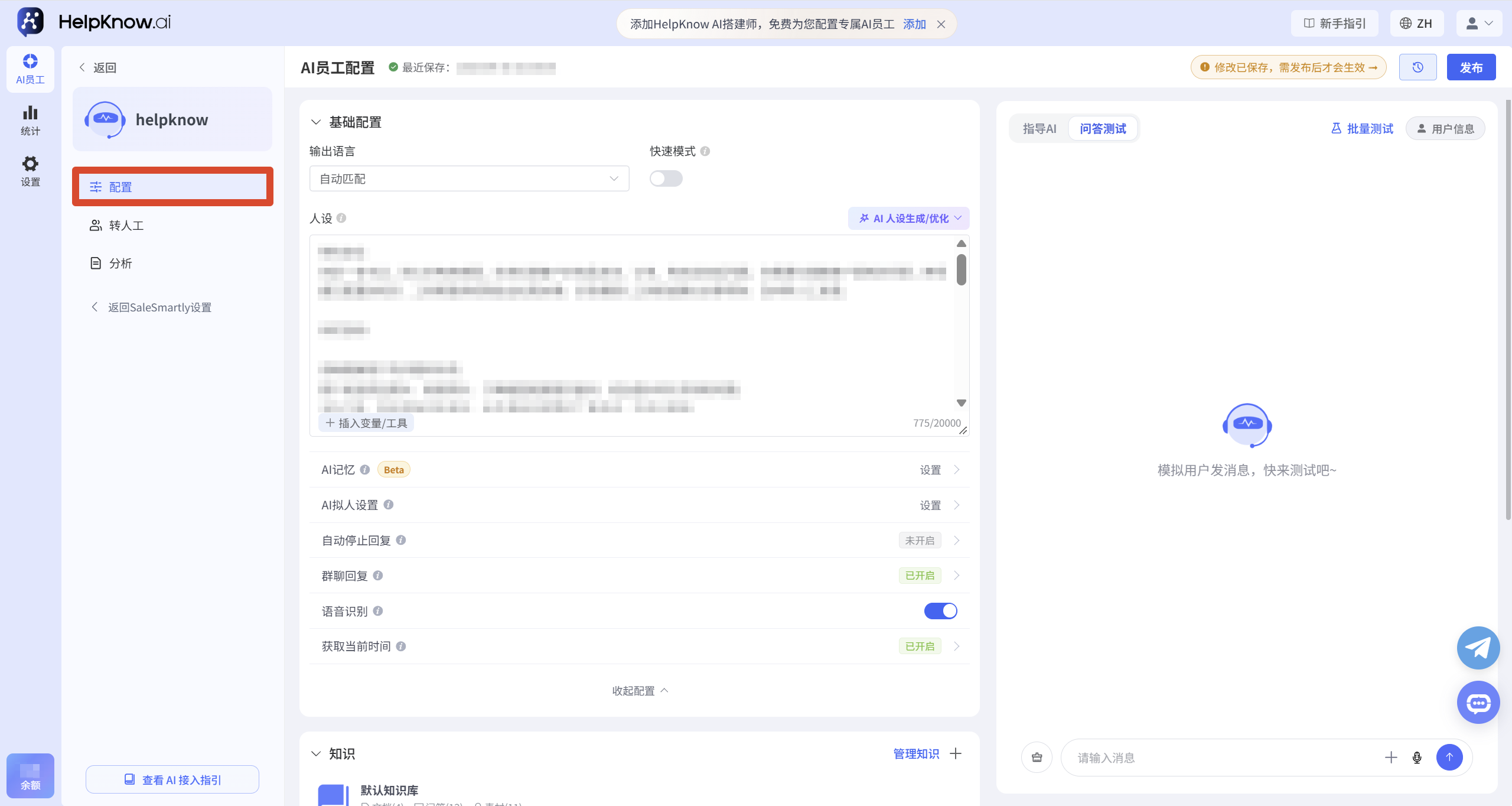
进入需要设置的 AI 员工,在左侧菜单中点击「配置」,即可进入 AI 员工配置页。
本文链接:《AI 员工配置页功能介绍》
二、基础配置
1. 输出语言
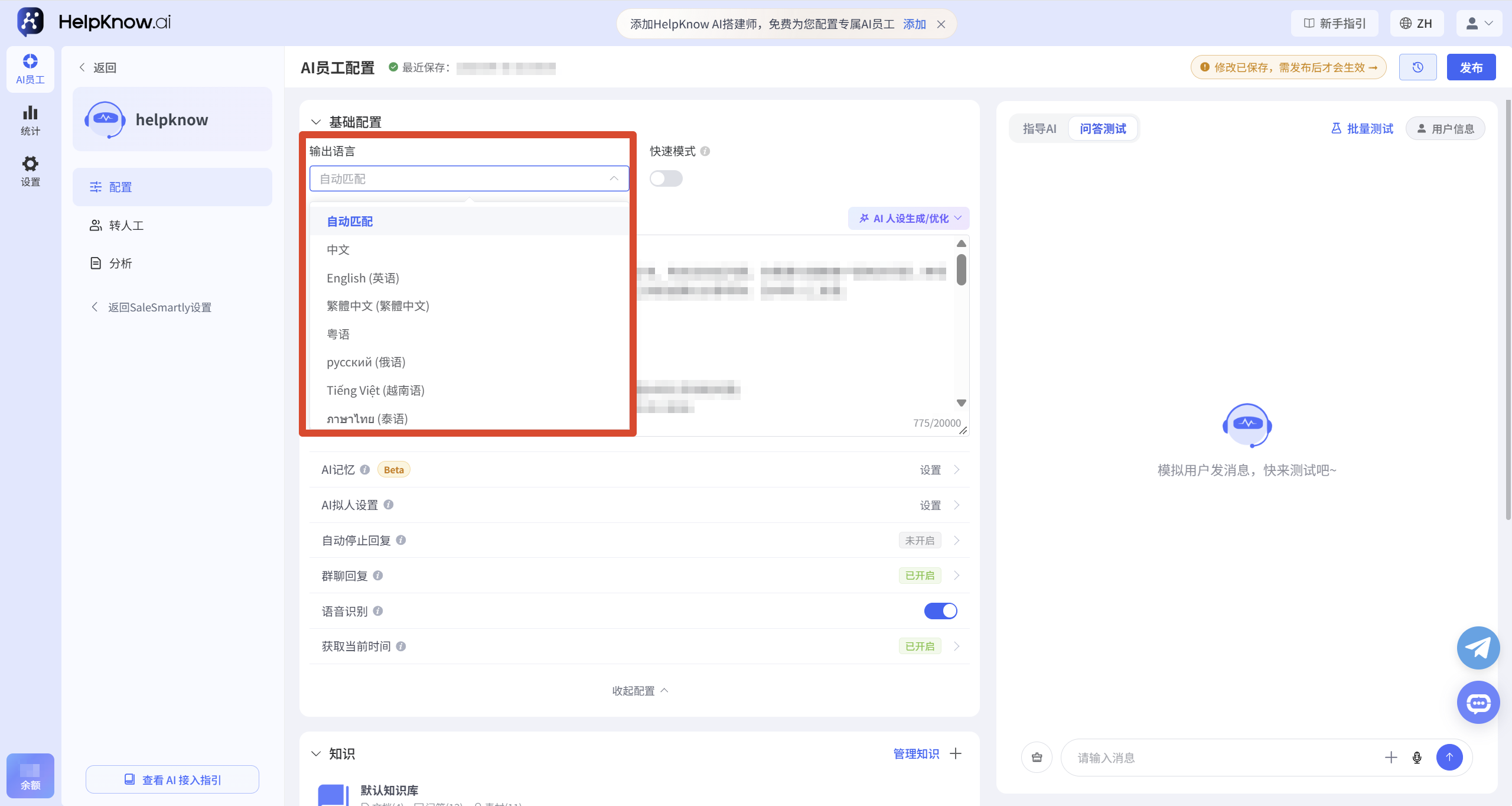
「输出语言」用于设置 AI 员工回复用户时使用的语言。
选择「自动匹配」后,AI 员工会结合客户前几轮消息判断其主要使用的语言,并在确定语言后保持使用该语言回复。您也可以选择指定语言,让 AI 员工统一使用该语言回复。
如果业务面向多个国家或地区的用户,建议选择「自动匹配」;如果需要统一客服语言,可以选择对应的指定语言。
2. 快速模式
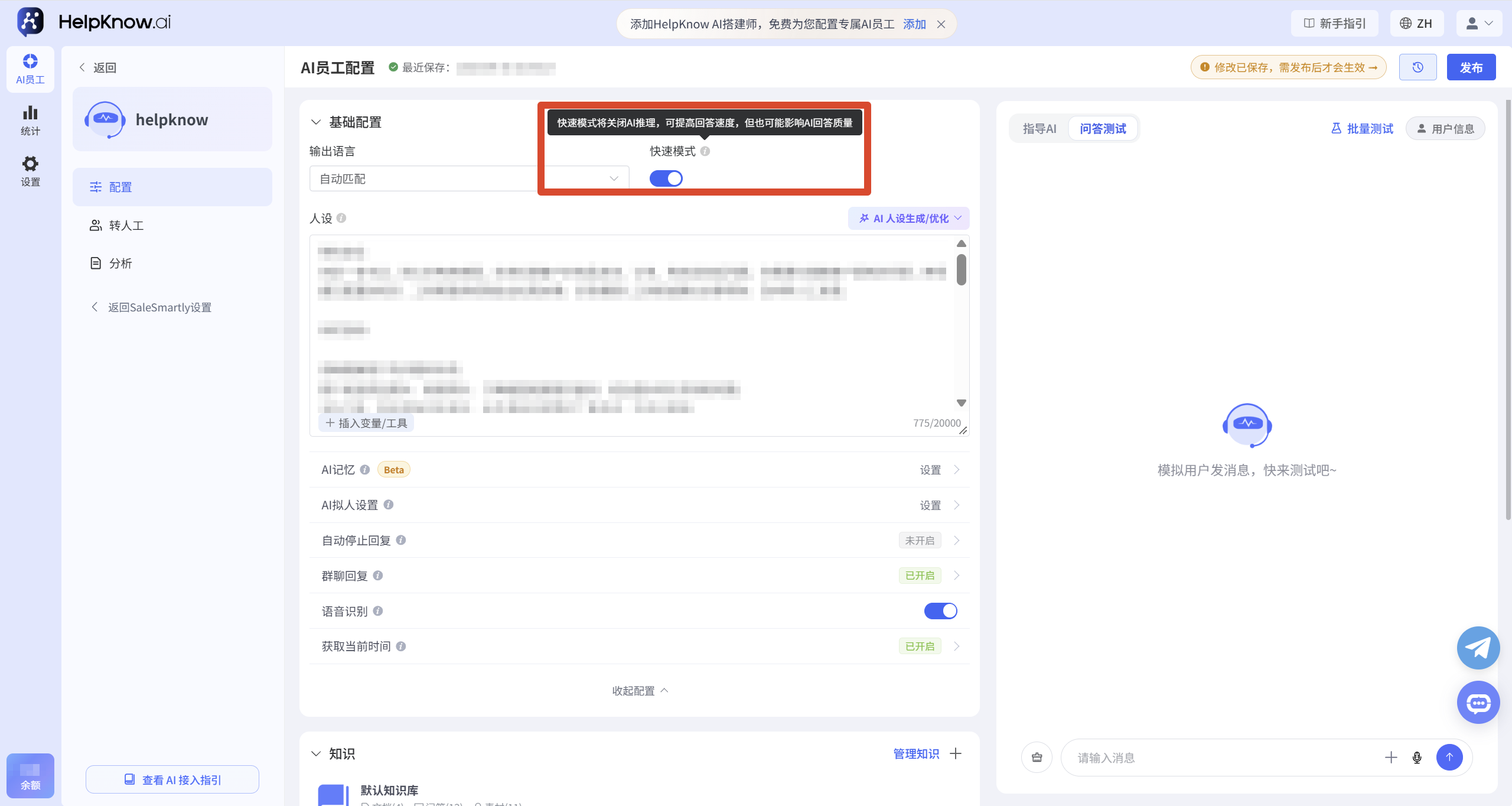
开启「快速模式」后,可以提高 AI 员工的回复速度。
需要注意的是,开启快速模式后,回答质量会有所下降,转人工和工具调用的成功率也会降低。
快速模式更适合问题较简单、对回复速度要求较高的接待场景。如果 AI 员工需要处理复杂问题,或者经常需要转人工、调用插件和工具,建议关闭快速模式。
3. 人设
「人设」用于设置 AI 员工的身份、职责、沟通语气、服务目标和回答规则。
通过人设可以告诉 AI 员工“以什么身份接待用户”“应该如何表达”以及“哪些内容可以或不可以回答”。
您可以直接填写人设,也可以点击「AI 生成/优化」或「使用模板」辅助设置。
具体设置方法可参考《如何设置 AI 员工人设?》。
三、其他配置
1. AI 拟人设置
「AI 拟人设置」用于配置 AI 员工的回复方式,包括拟人回复、AI 延迟回复时间、消息拆分回复、兜底回复。
合理设置回复方式,可以让 AI 员工的回复节奏更符合实际接待场景。
具体设置方法可参考《如何让 AI 回复更像真人?》。
2. 自动停止回复
「自动停止回复」可以让 AI 员工在满足指定条件或进入指定时间段后停止回复。
例如,可以设置 AI 员工达到指定回复轮次后停止接待,或者在人工客服上班期间停止回复。
具体设置方法可参考《如何设置 AI 员工自动停止回复?》。
3. 语音识别
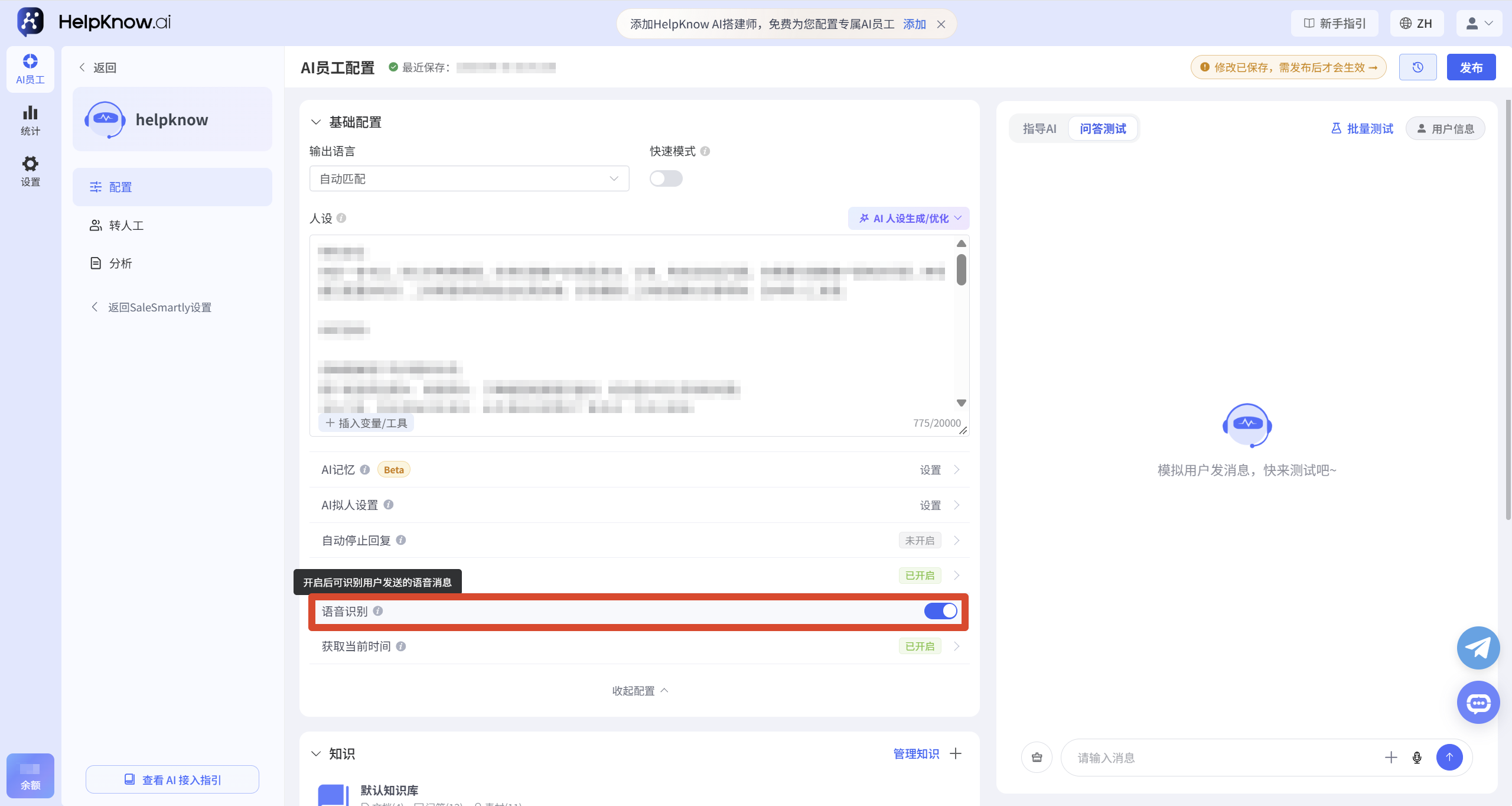
开启「语音识别」后,AI 员工可以识别用户发送的语音消息,并根据识别出的内容进行回复。
AI 员工只会识别语音内容,不会以语音形式回复用户。
如果用户经常通过语音咨询,建议开启该功能。
4. 获取当前时间
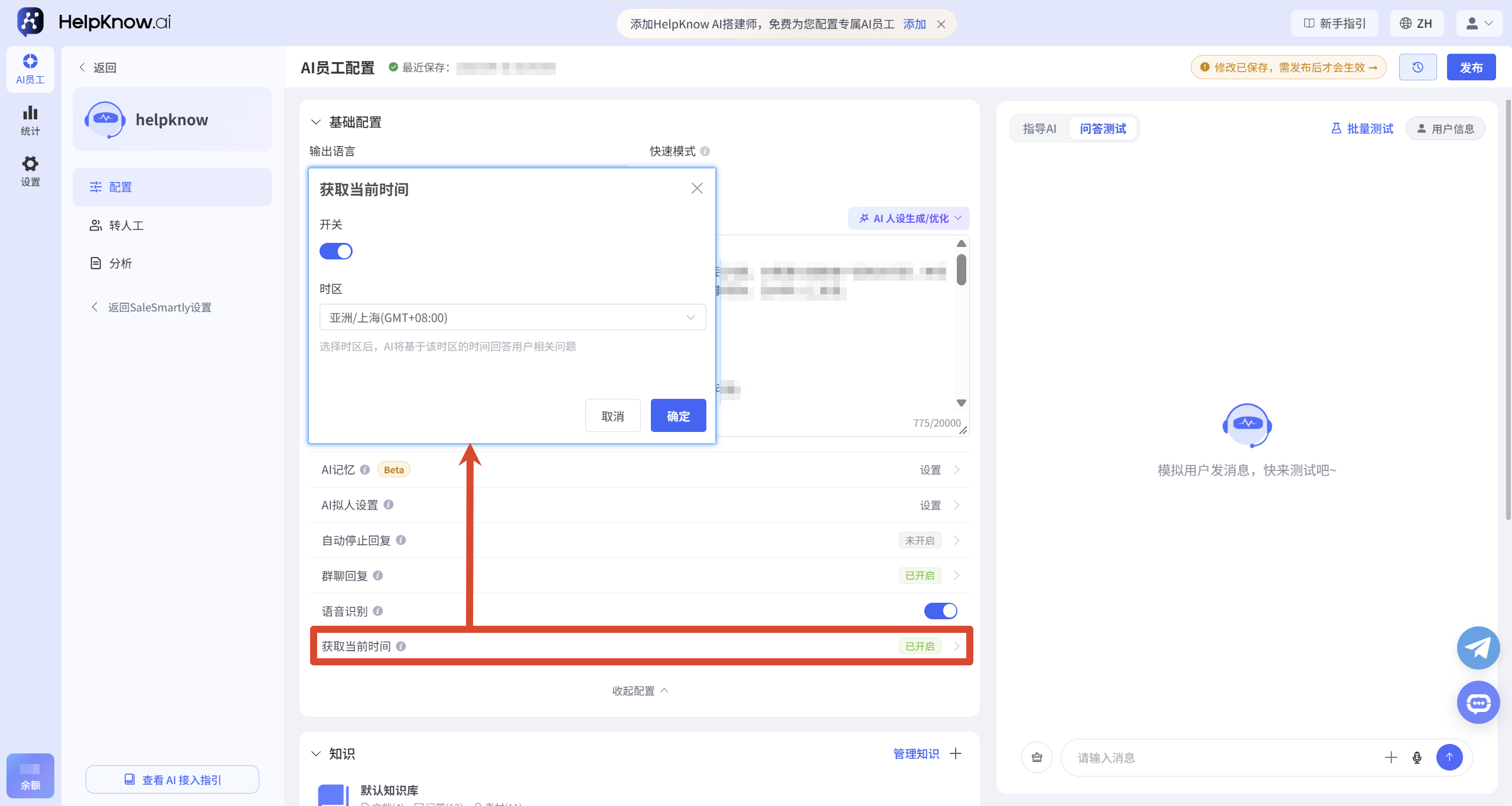
开启「获取当前时间」后,AI 员工可以获取当前日期和时间,并回答与时间有关的问题。
设置方法为:点击「获取当前时间」,打开功能开关,选择需要使用的时区后,点击「确定」。
设置完成后,AI 员工会按照所选时区获取当前时间。
例如,选择「亚洲/上海(GMT+08:00)」后,AI 员工会根据上海时区回答当前日期和时间相关的问题。
四、知识、技能和插件
除了上述配置,您还可以在配置页中为 AI 员工添加知识、技能、插件和工具。
1. 知识
「知识」用于为 AI 员工提供回答问题所需的资料。
您可以添加文档、问答和素材等内容。AI 员工会根据用户的问题检索相关知识,并结合检索结果进行回复。
具体设置方法可参考《如何为 AI 员工添加知识库?》。
2. 技能
「技能」可以让 AI 员工根据客户需求和预设规则执行特定操作,例如收集客户信息、更新客户标签、主动回访、学习广告信息等。
您也可以使用「自定义 AI 技能」,为特定业务场景设置触发条件和执行指令,让 AI 员工按要求完成对应操作。
不同技能具有不同的配置方式,具体说明可参考《AI 员工技能是什么?如何配置和使用技能?》。
3. 插件和工具
插件和工具可以为 AI 员工扩展外部能力,例如查询订单、商品、库存、价格和物流信息,或者调用业务系统中的 API。
插件是一组相关工具的集合,工具是 AI 员工可以调用的具体能力。
具体说明可参考《插件是什么?工具是什么?》。
五、指导 AI 与问答测试
AI 员工配置页右侧提供「指导AI」和「问答测试」功能,可以帮助您完善 AI 员工配置,并验证实际回复效果。
1. 指导 AI
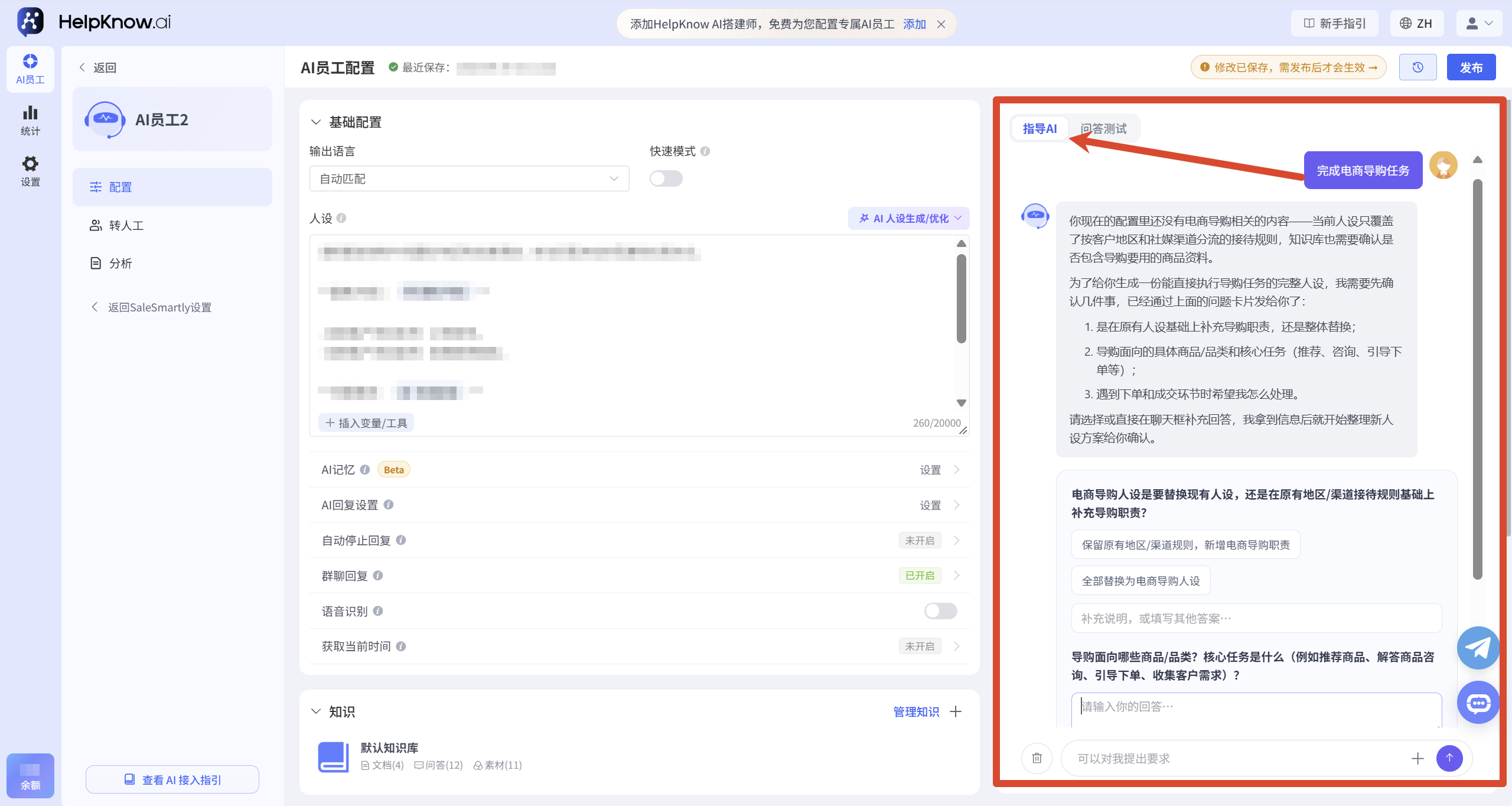
如果不清楚如何配置 AI 员工,或者希望优化现有人设,可以点击右侧的「指导AI」,直接描述业务需求或遇到的问题,获取 AI 的配置建议。
您还可以根据 AI 的回复继续追问、补充信息,逐步完善配置。
2. 单个问题测试
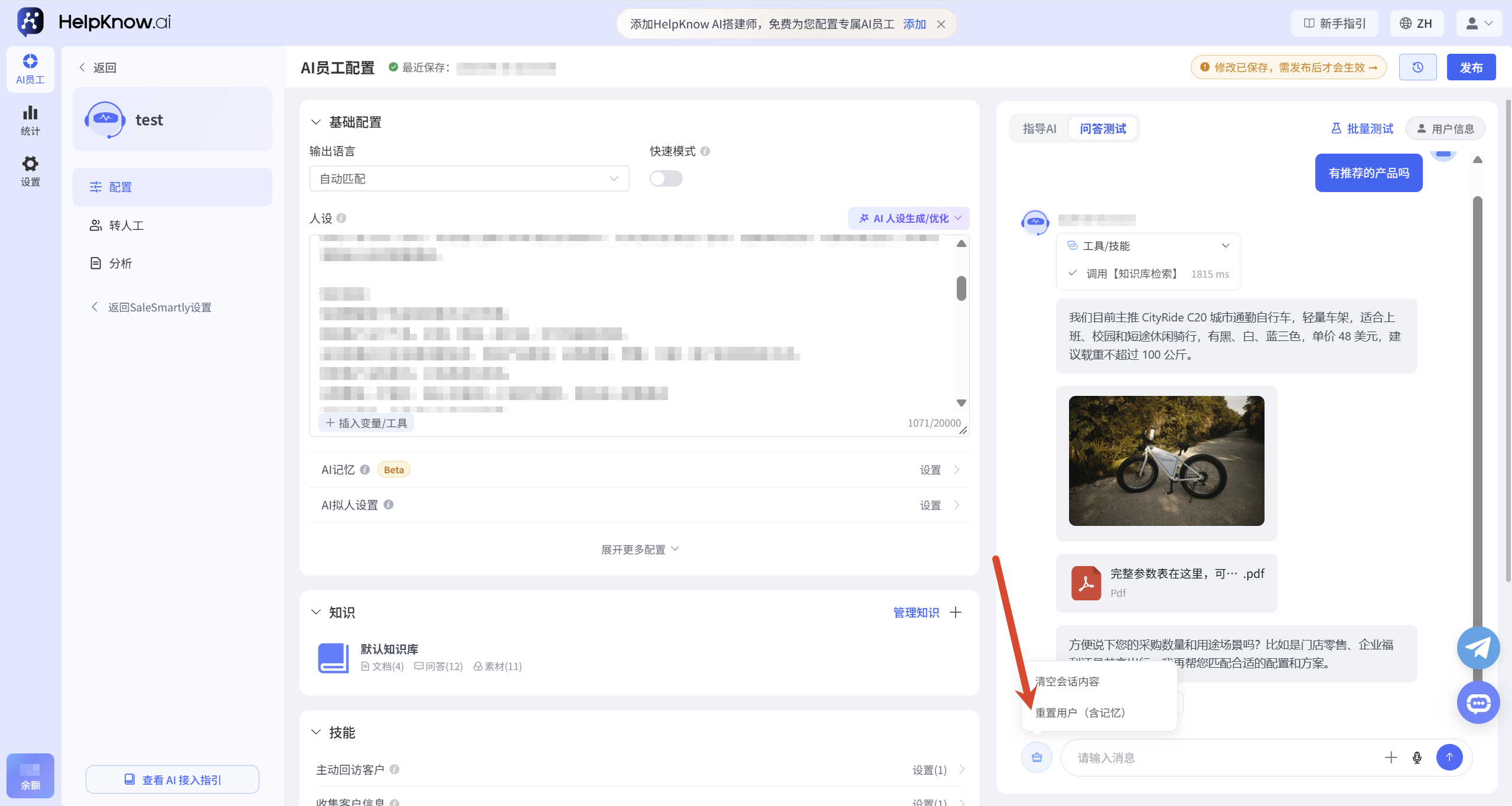
在「问答测试」区域输入问题,即可查看 AI 员工针对该问题的回复效果。
测试时还可以配置 SaleSmartly 联系人信息、基础用户信息等用户参数,模拟不同客户的信息进行测试。例如,当人设中使用了客户称呼、语言、国家/地区等用户信息时,可以设置对应信息,检查 AI 员工是否按照预期使用。
如果 AI 员工配置了技能、插件或工具,可以在「问答测试」中发送满足触发条件的问题,查看相关能力是否按预期触发或调用。
「转人工」和「主动回访客户」无法在问答测试中完成测试,如需验证实际效果,建议通过网站聊天插件或社媒渠道发起真实会话进行测试。
如果某条回答不符合预期,可以点击回答下方的「回答不好?排查原因」,使用排查小助手查看可能原因。
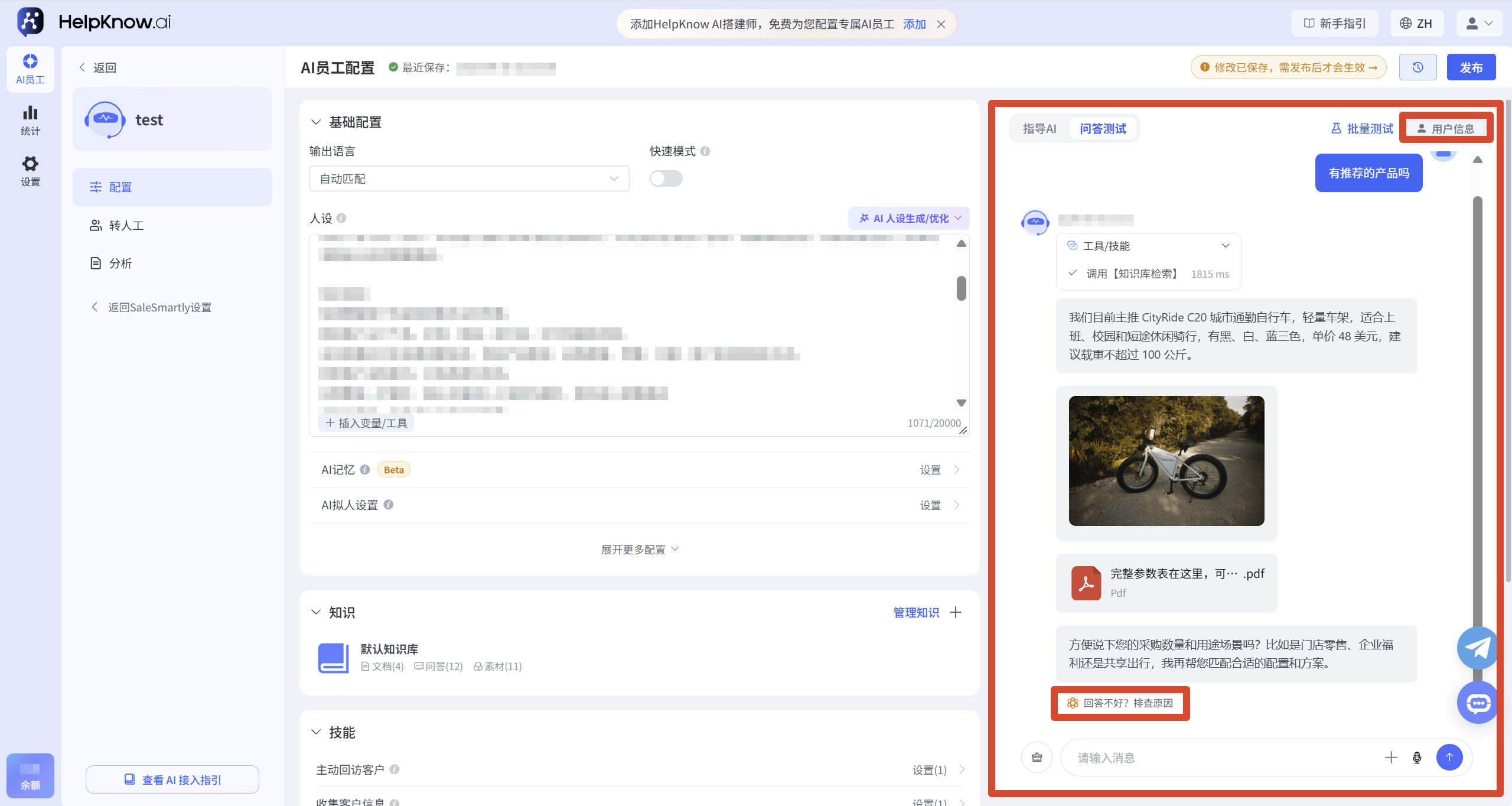
如果需要模拟新的用户重新测试,将鼠标悬浮在「问答测试」输入框左下角的清理图标上,选择「重置用户(含记忆)」,清除当前测试用户的信息和长期记忆后,再重新进行测试。
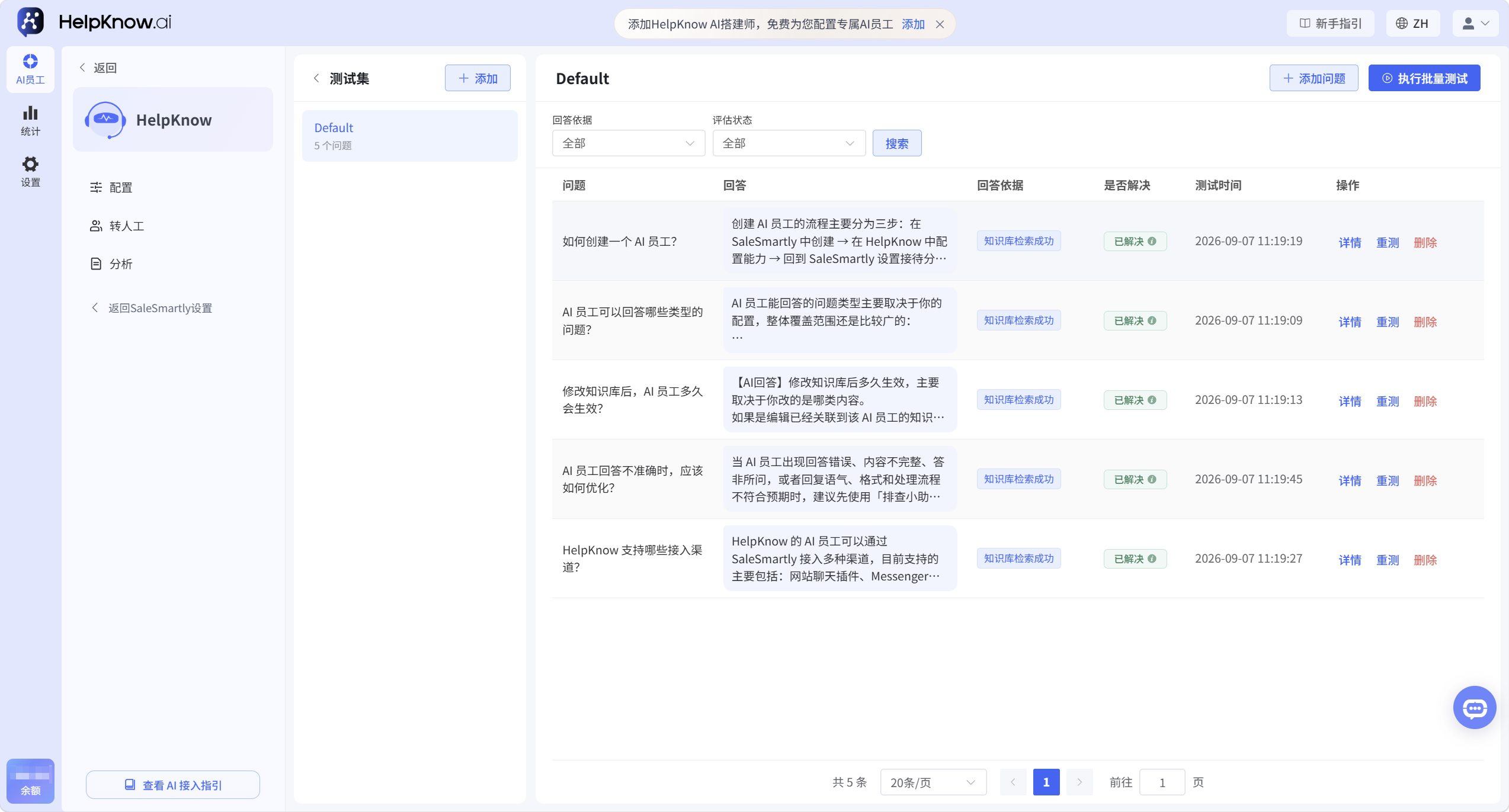
3. 批量测试
如果需要同时测试多个问题,可以使用「批量测试」功能,一次性查看 AI 员工对多个问题的回复效果。
在「问答测试」区域点击「批量测试」,输入需要测试的问题列表后执行测试,即可查看每个问题对应的 AI 回复结果。
执行批量测试会根据测试的问题数量消耗消息额度。
六、保存、发布和版本管理
1. 保存配置
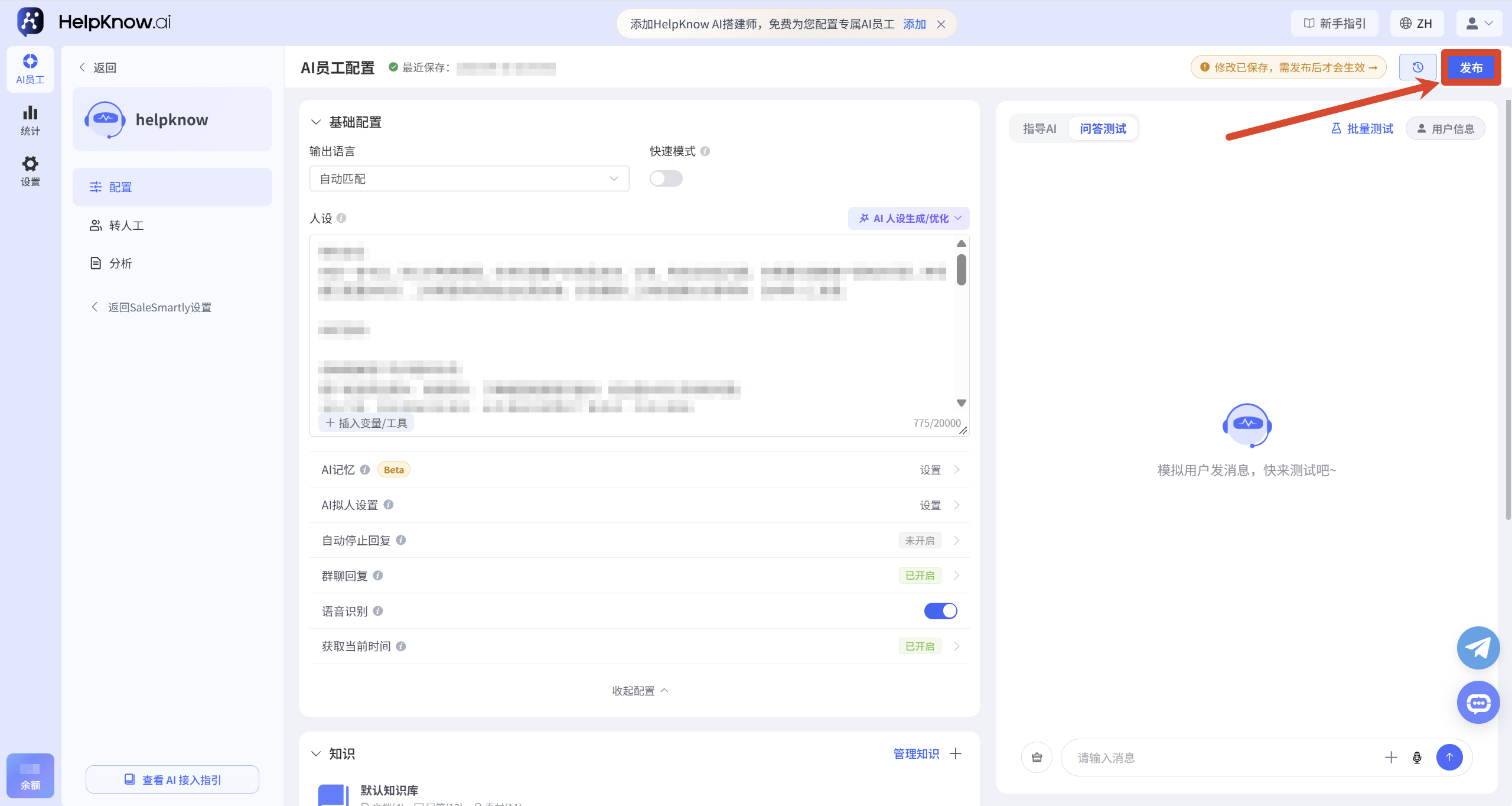
修改 AI 员工配置后,系统会自动保存当前内容,页面顶部会显示最近保存时间。
保存只代表配置内容已经记录,不代表最新配置已经应用到真实接待中。
2. 发布 AI 员工
完成配置和问答测试后,点击页面右上角的「发布」。发布成功后,最新配置才会应用到 AI 员工的实际接待中。
如果修改配置后没有重新发布,网站或社媒渠道中的 AI 员工仍会继续使用上一次发布的配置。
页面右上角会显示 AI 员工当前的状态:
- 「草稿」:当前配置尚未发布。
- 「已发布」:当前配置已经发布并生效。
3. 查看和还原历史版本
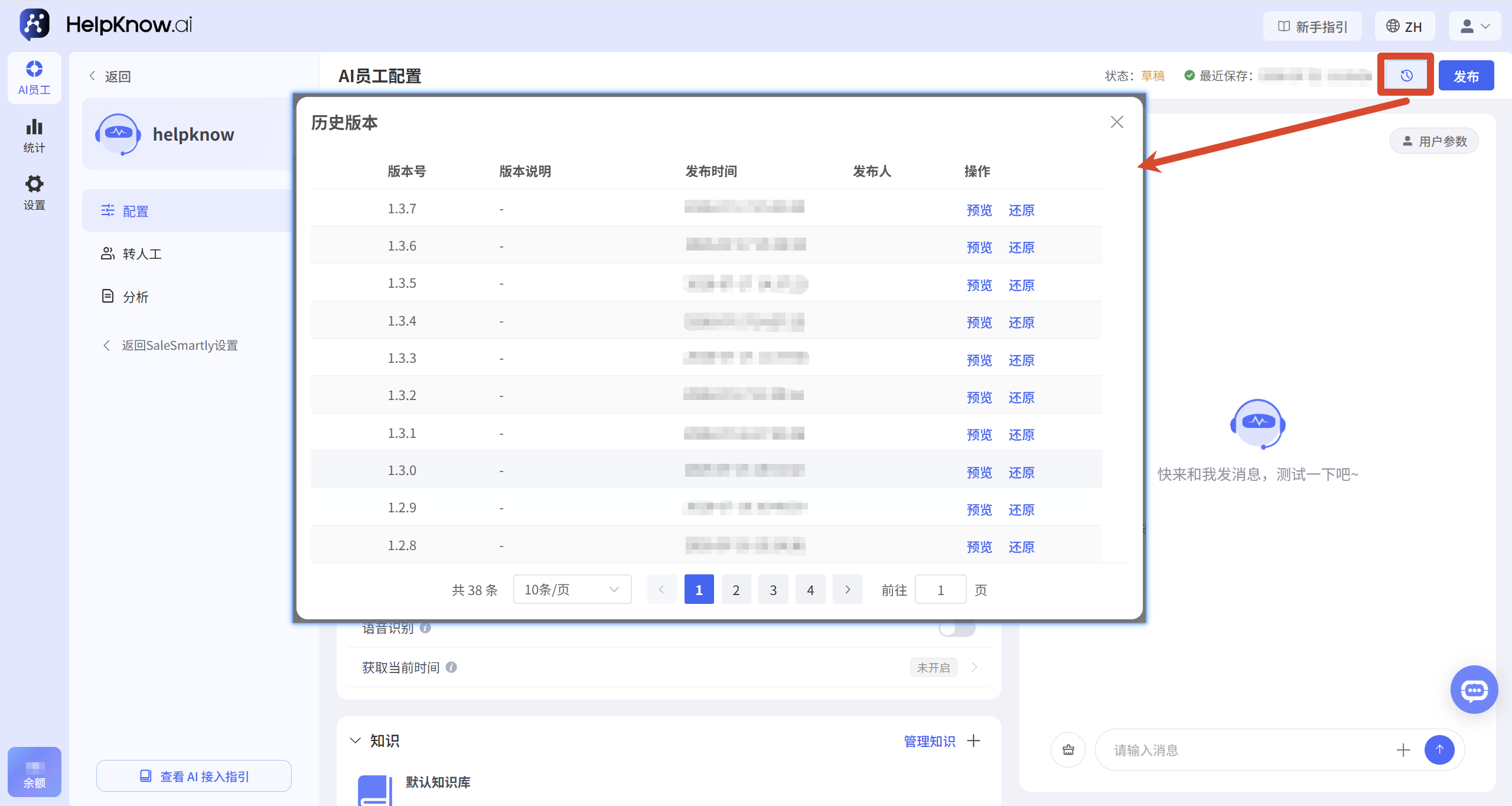
每次发布 AI 员工后,系统会保留对应的历史版本。
点击页面右上角的历史版本图标,可以查看各版本的版本号、发布时间和发布人,并进行以下操作:
- 「预览」:查看该历史版本的配置内容。
- 「还原」:将当前配置恢复为该历史版本的内容。
如果当前配置出现问题,或者需要重新使用之前的配置,可以选择对应版本进行还原。还原后,建议先通过「问答测试」检查回复效果,确认无误后重新发布,恢复的配置才会应用到实际接待中。
七、常见问题
1. 为什么选择「自动匹配」后,AI 回复语言仍然不符合预期?
选择「自动匹配」后,AI 会结合客户前几轮消息判断其主要使用的语言。确定语言后,后续与同一客户沟通时会保持使用该语言回复。
如果客户只发送了一两条简短消息,或发送的主要是图片、视频、链接等内容,可能因为语言信息不足而影响判断。
如果需要测试不同语言的接待效果,可以在「问答测试」中点击「重置用户(含记忆)」,再使用对应语言重新发起测试。
如果希望 AI 始终使用指定语言回复,也可以直接在「输出语言」中选择对应语言。
2. 为什么「问答测试」中回复正常,真实渠道中的回复却不符合预期?
「问答测试」主要用于检查 AI 员工的人设、知识库、技能和工具等配置效果。
真实网站或社媒渠道中的接待还会受到会话分配、AI 员工在线状态、客户信息及历史沟通内容、转人工等因素影响,因此测试结果与实际接待效果可能存在差异。
建议先通过「问答测试」检查 AI 回复效果,再通过实际网站或社媒渠道验证完整接待流程。
如果 AI 回答内容不符合预期,可以使用「排查小助手」分析具体原因,具体参考《AI 员工回答不符合预期时如何排查?》。
八、相关推荐
;}.cls-2{fill:%230868f7;}.cls-3{fill:url(%23未命名的渐变_44);}.cls-4{fill:%23333;}%3c/style%3e%3clinearGradient%20id='未命名的渐变_8'%20x1='33.73'%20y1='100.61'%20x2='-0.03'%20y2='-1.06'%20gradientUnits='userSpaceOnUse'%3e%3cstop%20offset='0'%20stop-color='%237ae9fb'/%3e%3cstop%20offset='0.67'%20stop-color='%232b90f8'/%3e%3cstop%20offset='1'%20stop-color='%230868f7'/%3e%3c/linearGradient%3e%3clinearGradient%20id='未命名的渐变_44'%20x1='27.86'%20y1='18.67'%20x2='68.36'%20y2='22.22'%20gradientUnits='userSpaceOnUse'%3e%3cstop%20offset='0'%20stop-color='%235ac7f2'/%3e%3cstop%20offset='1'%20stop-color='%230868f7'/%3e%3c/linearGradient%3e%3c/defs%3e%3cpath%20class='cls-1'%20d='M29,28.74V81.91l-9.51-3.68v0L8.52,74A7.17,7.17,0,0,1,4,67.32V24.54A3.76,3.76,0,0,1,9.08,21Z'/%3e%3cpath%20class='cls-2'%20d='M68.09,78.07a13.15,13.15,0,0,1-17.9,12.06L29,81.91h0V28.74L50.19,37A13.17,13.17,0,0,0,68.08,25.3h0Z'/%3e%3cpath%20class='cls-3'%20d='M68.08,25.3a13.19,13.19,0,0,1-6.73,10.87A13.09,13.09,0,0,1,50.19,37L29,28.74V6A3.76,3.76,0,0,1,34.1,2.52l25.59,9.91A13.22,13.22,0,0,1,68.08,25.3Z'/%3e%3cpath%20class='cls-4'%20d='M129.06,81.76a4.33,4.33,0,0,1-3.19-1.31,4.4,4.4,0,0,1-1.31-3.24V56.86H97.65V77.21a4.36,4.36,0,0,1-1.35,3.2A4.68,4.68,0,0,1,93,81.76a4.32,4.32,0,0,1-3.19-1.31,4.37,4.37,0,0,1-1.32-3.24V27.27A4.58,4.58,0,0,1,89.83,24a4.59,4.59,0,0,1,7.82,3.27V48.15h26.91V27.27A4.58,4.58,0,0,1,125.91,24a4.59,4.59,0,0,1,7.82,3.27V77.21a4.37,4.37,0,0,1-1.36,3.2A4.65,4.65,0,0,1,129.06,81.76Z'/%3e%3cpath%20class='cls-4'%20d='M163.77,81.66c-6.57,0-11.76-1.92-15.44-5.7s-5.54-9.07-5.54-15.74a26.76,26.76,0,0,1,2.09-10.43,17.72,17.72,0,0,1,6.67-8.06,19.15,19.15,0,0,1,10.68-2.95,19,19,0,0,1,10.46,2.8,18.7,18.7,0,0,1,6.55,7.36,22.53,22.53,0,0,1,2.36,10.28A4.51,4.51,0,0,1,177,63.77H152.23a10.8,10.8,0,0,0,3.49,6.65c2,1.68,4.88,2.52,8.66,2.52a22.25,22.25,0,0,0,7.54-1.21c.74-.3,1.55-.67,2.37-1.07a3.75,3.75,0,0,1,1.84-.4,4.09,4.09,0,0,1,3,1.15,4,4,0,0,1,1.12,3,4.38,4.38,0,0,1-2.58,3.82,32.34,32.34,0,0,1-6.36,2.61A28.67,28.67,0,0,1,163.77,81.66ZM172.4,55.9a9.72,9.72,0,0,0-1.63-4.56A9.9,9.9,0,0,0,167,48a10.38,10.38,0,0,0-4.64-1.14,12,12,0,0,0-4.77,1.06,9.54,9.54,0,0,0-4.89,5.66,11.78,11.78,0,0,0-.51,2.3Z'/%3e%3cpath%20class='cls-4'%20d='M193,81.64a4.49,4.49,0,0,1-4.51-4.55V27.28A4.58,4.58,0,0,1,189.84,24a4.48,4.48,0,0,1,3.28-1.36A4.36,4.36,0,0,1,196.35,24a4.46,4.46,0,0,1,1.31,3.31V77.09a4.34,4.34,0,0,1-1.35,3.2A4.67,4.67,0,0,1,193,81.64Z'/%3e%3cpath%20class='cls-4'%20d='M263.79,81.71a5.7,5.7,0,0,1-4.2-1.74,5.76,5.76,0,0,1-1.73-4.19V27.37a4.58,4.58,0,0,1,1.35-3.27A4.59,4.59,0,0,1,267,27.37V72.53h24a4.58,4.58,0,0,1,3.27,7.82A4.66,4.66,0,0,1,291,81.71Z'/%3e%3cpath%20class='cls-4'%20d='M424.48,81.74a4.71,4.71,0,0,1-2.71-.88,5.43,5.43,0,0,1-1-1l-.07-.09-12.41-17-5.41,5v9.44a4.31,4.31,0,0,1-1.36,3.19,4.66,4.66,0,0,1-3.3,1.36A4.29,4.29,0,0,1,395,80.42a4.36,4.36,0,0,1-1.32-3.23V27.37A4.58,4.58,0,0,1,395,24.1a4.52,4.52,0,0,1,6.58.12,4.54,4.54,0,0,1,1.24,3.15V56.31l17.72-16.38.05,0a4.8,4.8,0,0,1,2.94-1.11,4.4,4.4,0,0,1,3.27,1.2,4.57,4.57,0,0,1,1.2,3.27,4.44,4.44,0,0,1-.77,2.33,7.45,7.45,0,0,1-1.43,1.65l-11,9.64,13.34,17.68a5,5,0,0,1,1,2.71,4.12,4.12,0,0,1-1.36,3.24A4.64,4.64,0,0,1,424.48,81.74Z'/%3e%3cpath%20class='cls-4'%20d='M317.93,81.76a21.5,21.5,0,1,1,21.17-21.5A21.37,21.37,0,0,1,317.93,81.76Zm0-34.1a12.61,12.61,0,1,0,12.42,12.6A12.52,12.52,0,0,0,317.93,47.66Z'/%3e%3cpath%20class='cls-4'%20d='M212.18,101.22a4.12,4.12,0,0,1-3.05-1.26,4.17,4.17,0,0,1-1.26-3.1V43.34a4.37,4.37,0,0,1,1.3-3.14,4.26,4.26,0,0,1,3.13-1.3,4.19,4.19,0,0,1,3.1,1.26,4.32,4.32,0,0,1,1.26,3.16,20.77,20.77,0,0,1,13-4.54,21.51,21.51,0,0,1,0,43,20.51,20.51,0,0,1-13-4.57V96.86a4.15,4.15,0,0,1-1.3,3.06A4.5,4.5,0,0,1,212.18,101.22Zm17.43-53.63c-6.23,0-12.93,4.11-12.93,12.72a12.73,12.73,0,0,0,25.46,0A12.71,12.71,0,0,0,229.61,47.59Z'/%3e%3cpath%20class='cls-4'%20d='M365.76,81.76a21.5,21.5,0,1,1,21.18-21.5A21.37,21.37,0,0,1,365.76,81.76Zm0-34.1a12.61,12.61,0,1,0,12.42,12.6A12.52,12.52,0,0,0,365.76,47.66Z'/%3e%3c/svg%3e)